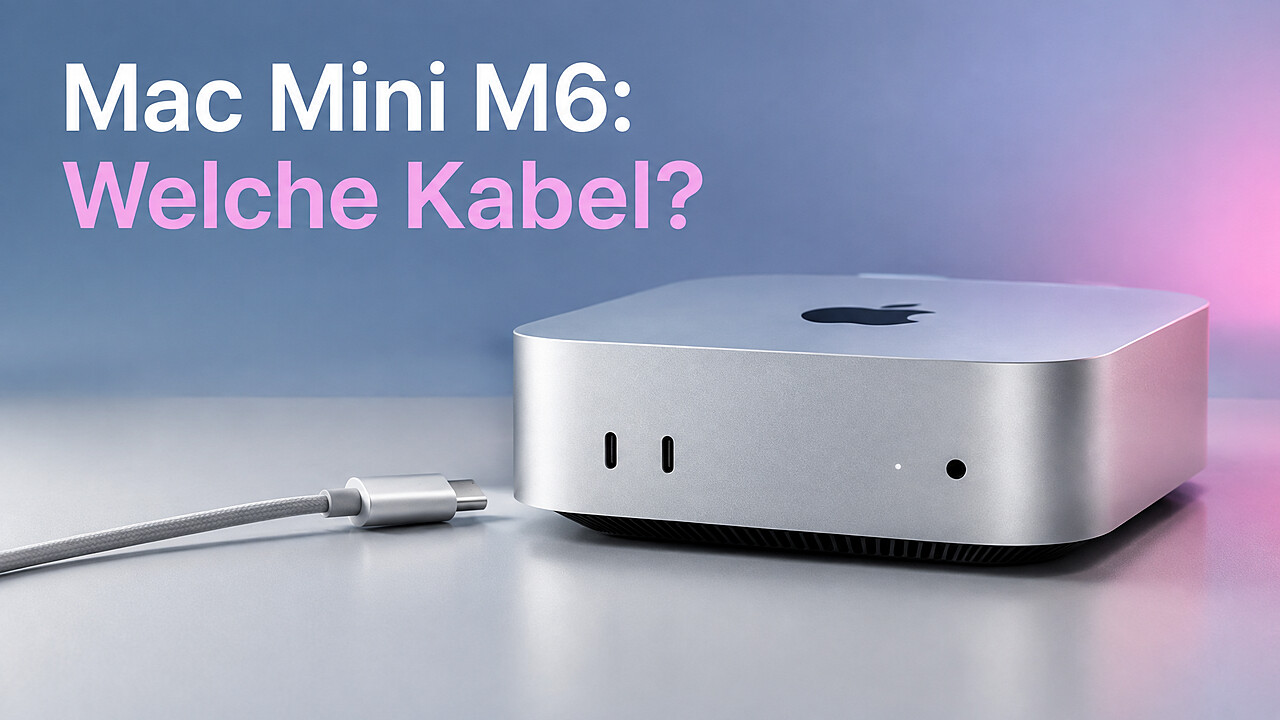
Dein neuer Mac mini ist da – und jetzt möchtest Du seine Möglichkeiten auskosten. Gerade bei schnellen SSDs und hochauflösenden Monitoren haben seine Anschlüsse einiges zu bieten. Mit dem passenden Kabel holst Du das Tempo heraus, für das Du Dich beim Kauf entschieden hast.
Vorne bequem erreichbar, hinten besonders schnell
Eine SSD kurz anschließen oder Fotos übertragen: Dafür sind die beiden USB-C-Buchsen vorne angenehm erreichbar. Laut Apple unterstützen sie bei beiden aktuellen Modellen USB 3 mit bis zu 10 Gb/s.
Auf der Rückseite legt der Mac mini deutlich zu. Das Modell mit M6 bietet drei Anschlüsse mit Thunderbolt 4 und bis zu 40 Gb/s. Das entspricht der vierfachen maximalen Datenrate der vorderen Anschlüsse. Für schnelle Laufwerke und vielseitige Docks ist das eine starke Ausstattung.
Beim Mac mini mit M5 Pro bekommst Du hinten dreimal Thunderbolt 5. Damit steigt die reguläre Bandbreite sogar auf bis zu 80 Gb/s in jeder Richtung. Das schafft mehr Spielraum für besonders schnelle SSDs und anspruchsvolle Monitore.
Beide Modelle unterstützen hinten auch USB4 mit bis zu 40 Gb/s sowie die Bildausgabe über DisplayPort. Deinen Monitor schließt Du dort oder über HDMI an. Die vorderen Buchsen bieten keine direkte Bildausgabe.
Warum der Stecker allein wenig verrät
Alle fünf Buchsen haben dieselbe USB-C-Bauform. Welche Geschwindigkeit und Funktionen Du nutzen kannst, verrät ihre Form allerdings nicht. Das gilt auch für Kabel: Zwei gleich aussehende Exemplare können sich technisch erheblich unterscheiden.
Anschluss, Kabel und Zubehör müssen denselben Übertragungsstandard unterstützen. Ein besonders schnelles Kabel allein macht eine langsamere SSD deshalb nicht schneller. Mit der passenden Kombination schöpfst Du dagegen die Möglichkeiten Deiner Geräte aus.
Für Deine USB-SSD reichen oft 10 Gb/s
Nutzt Deine externe SSD USB mit 10 Gb/s, genügt ein dafür ausgelegtes USB-Kabel. Achte auf Angaben wie „USB 10Gbps“ oder „USB 3.2 Gen 2“. Damit kannst Du die SSD bequem vorne anschließen. Hinten funktioniert sie ebenfalls, bleibt aber bei ihrer eigenen USB-Geschwindigkeit.
Für Tastatur, Maus oder gelegentliches Synchronisieren brauchst Du häufig kein besonders schnelles Kabel. Bei einer schnellen SSD lohnt sich dagegen ein genauer Blick auf vorhandene Ladekabel. Apples USB-C-Ladekabel überträgt beispielsweise nur bis zu 480 Mbit/s und unterstützt keine Bildsignale. Damit würdest Du Deine SSD unnötig ausbremsen.
So nutzt Du das Tempo von Thunderbolt
Für eine SSD oder ein Dock mit Thunderbolt 4 empfiehlt sich ein zertifiziertes Kabel für Thunderbolt 4. Zusammen mit einem passenden Anschluss ermöglicht es bis zu 40 Gb/s. Ein gewöhnliches USB-Kabel mit 10 Gb/s ersetzt diese Verbindung nicht.
Möchtest Du Thunderbolt 5 am M5 Pro voll ausnutzen, empfiehlt sich ein zertifiziertes Kabel für Thunderbolt 5. Auch Deine SSD oder Dein Dock muss diesen Standard unterstützen. Gerade beim Arbeiten mit großen Dateien ist die höhere Bandbreite ein reizvoller Vorteil.
Dein vorhandenes Zubehör mit Thunderbolt 3 oder 4 kannst Du weiterhin verwenden. Es erreicht dabei seine jeweilige Geschwindigkeit. Auch ein Kabel für Thunderbolt 5 funktioniert mit Thunderbolt 4, macht den M6 aber nicht schneller.
Praktisch: Moderne Thunderbolt-Kabel unterstützen außerdem USB-Verbindungen. Du kannst sie daher auch vorne für USB-Geräte einsetzen. Ein Gerät, das ausschließlich Thunderbolt unterstützt, benötigt dennoch einen hinteren Anschluss.
120 Gb/s: Extra-Spielraum für Deine Monitore
Thunderbolt 5 kann seine ohnehin hohe Bandbreite bei Bedarf anders verteilen. Laut Intel erhöht „Bandwidth Boost“ bei hohem Bedarf für Bildsignale die Senderichtung automatisch von 80 auf 120 Gb/s. In Gegenrichtung bleiben dann 40 Gb/s.
Das ist besonders für aufwendige Bildschirmkonfigurationen interessant. Es bedeutet allerdings nicht, dass Deine SSD Dateien mit 120 Gb/s überträgt. Auch die übrigen Geschwindigkeitsangaben beschreiben maximale Verbindungsraten. Verwaltungsdaten und die Leistung der angeschlossenen Geräte begrenzen das tatsächliche Tempo.
Für Deinen Bildschirm zählt auch das Bildsignal
Für einen Monitor mit USB-C genügt ein geeignetes Kabel mit Unterstützung für DisplayPort, oft „DP Alt Mode“ genannt. Achte darauf, dass es Deine gewünschte Auflösung und Bildwiederholrate unterstützt. Ein Monitor mit Thunderbolt braucht eine passende Thunderbolt-Verbindung. Das mitgelieferte Monitorkabel ist meist eine gute erste Wahl.
So findest Du das richtige Kabel
Prüfe beim Kauf den unterstützten Standard, die Datenrate und die benötigte Länge. Bei Thunderbolt helfen Dir das Blitzlogo und die Generationsangabe. Zertifizierte USB-Kabel kennzeichnen ihre Datenrate, ausgenommen Kabel für USB 2.0.
Lass Dich dabei nicht von einer Angabe wie „240 W“ leiten. Sie beschreibt die mögliche Ladeleistung, nicht die Geschwindigkeit beim Übertragen von Daten.
Du brauchst nicht für jede Buchse ein eigenes Kabel. Ein Kabel für Thunderbolt 5 kann mehrere Aufgaben übernehmen. Für Dein USB-Zubehör mit 10 Gb/s genügt aber ein entsprechend gekennzeichnetes USB-Kabel.
Quellen:
Apple: Technische Daten des Mac mini
Apple: Displays an den Mac mini anschließen
Apple: Informationen zu den Thunderbolt Pro-Kabeln und zum USB-C-Ladekabel
Intel: Thunderbolt 5 Technology Brief – Bandwidth Boost und Übertragungsraten
Intel: Thunderbolt 5 – Kabelwahl und Abwärtskompatibilität
USB-IF: Kabelzertifizierung und Kennzeichnung von Datenrate und Leistung